← 返回产品首页

使用教程

按以下步骤完成小蚂蚁文件柜的安装与使用。

快速上手

按顺序完成以下步骤即可开始使用

  1. 1 下载文件柜服务端和客户端
  2. 2 打开服务端
  3. 3 开启 NFS 挂载(需要网络挂载再开启)
  4. 4 打开客户端
  5. 5 服务端添加客户端识别码(第一次使用需要操作)
  6. 6 客户端绑定局域网使用(自动连接文件柜)
  7. 7 直接使用
01

下载并安装文件柜服务端(macOS)

首先下载 macOS 版文件柜服务端安装包,并完成安装。

由于服务端并非从 App Store 下载,macOS 在安装或首次打开时可能会提示「无法打开」或「来自未认证开发者」。

  • 请前往「系统设置 → 隐私与安全性」,在页面下方找到与小蚂蚁文件柜服务端相关的提示,点击「仍要打开」或「打开」以确认允许运行。
  • 若安装后无法直接打开,也可在 Finder 中右键点击「小蚂蚁文件柜服务端」,选择「打开」,再按提示确认一次。
  • 或在启动台 / Spotlight 中搜索「小蚂蚁文件柜」,点击打开。

打开成功后,将进入文件柜服务端主界面。左下角可查看本机 IP、试用/激活状态及文件柜识别码(购买授权时需填写)。
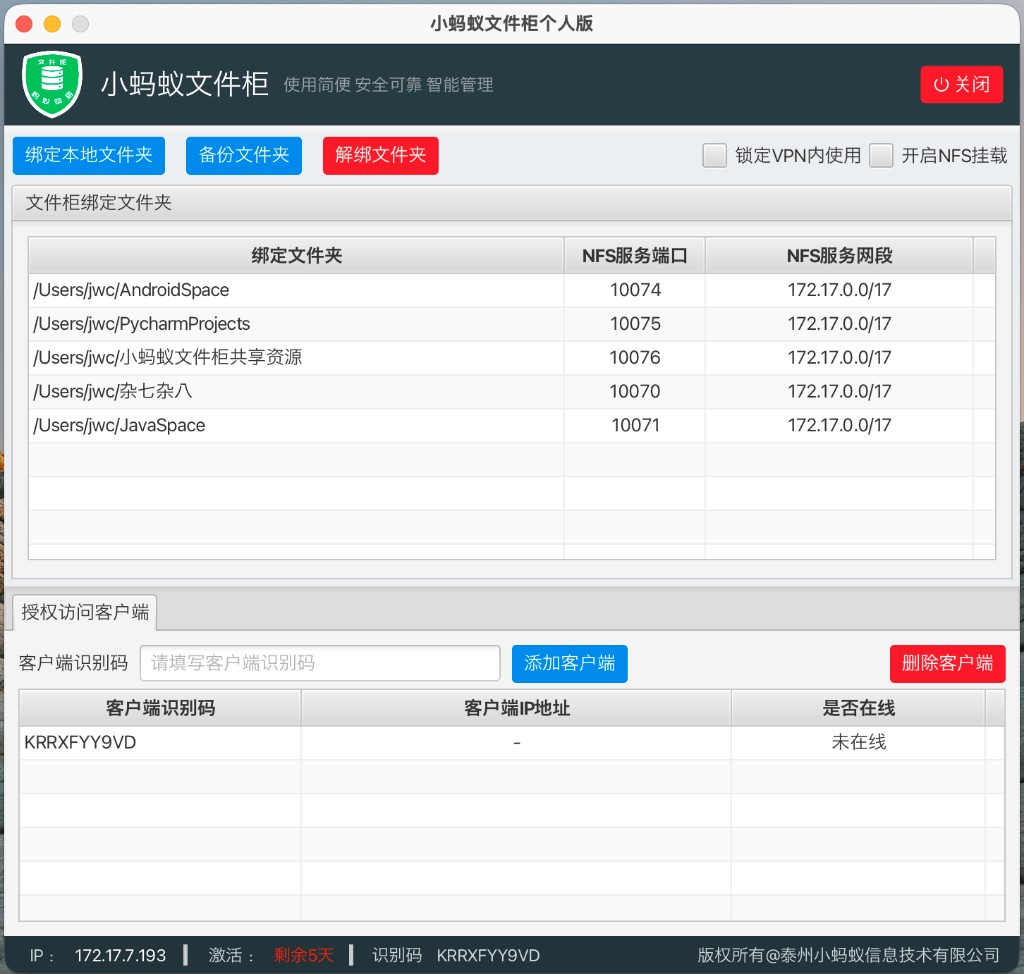
小蚂蚁文件柜服务端主界面
服务端主界面:顶部可绑定本地文件夹;下方可管理授权访问客户端;左下角显示 IP、激活状态与识别码。

服务端使用过程

完成安装并打开服务端后,可按以下步骤进行配置与日常使用。

02

绑定本地文件夹

将本地的文件夹纳入文件柜的管辖范围,可简单理解为文件柜创建了一个文件夹。

文件柜可绑定多个文件夹以便用户分目录管理文件资源。注意:多个文件夹相互独立,不可互为子文件夹。

03

添加授权客户端

局域网内其他电脑或设备访问文件柜中的资源时,需要安装并开启安全客户端。

同时,文件柜需要将此客户端的识别码加入到「授权访问客户端」中,以此提高数据访问的安全性。

04

开启 NFS 挂载

文件柜绑定了若干文件夹后,可开启 NFS 挂载服务。

开启后,在安装了授权客户端的设备或电脑中,即可自动发现并挂载绑定的文件夹,设备可像访问本地文件夹一样快速、高效地访问文件柜中的资源。

05

购买激活授权

试用期满后,可前往官网购买永久激活授权,延长文件柜服务端的正常使用。

授权客户端

局域网内其他设备访问文件柜资源时,需安装并运行 macOS 授权客户端。下载与安装方式与服务端相同。

06

下载并安装 macOS 客户端

从下载页获取 macOS 客户端安装包,并完成安装。

由于客户端并非从 App Store 下载,macOS 在安装或首次打开时可能会提示「无法打开」或「来自未认证开发者」。

  • 请前往「系统设置 → 隐私与安全性」,在页面下方找到与小蚂蚁文件柜客户端相关的提示,点击「仍要打开」或「打开」以确认允许运行。
  • 若安装后无法直接打开,也可在 Finder 中右键点击「小蚂蚁文件柜客户端」,选择「打开」,再按提示确认一次。
  • 或在启动台 / Spotlight 中搜索「小蚂蚁文件柜」,点击打开。

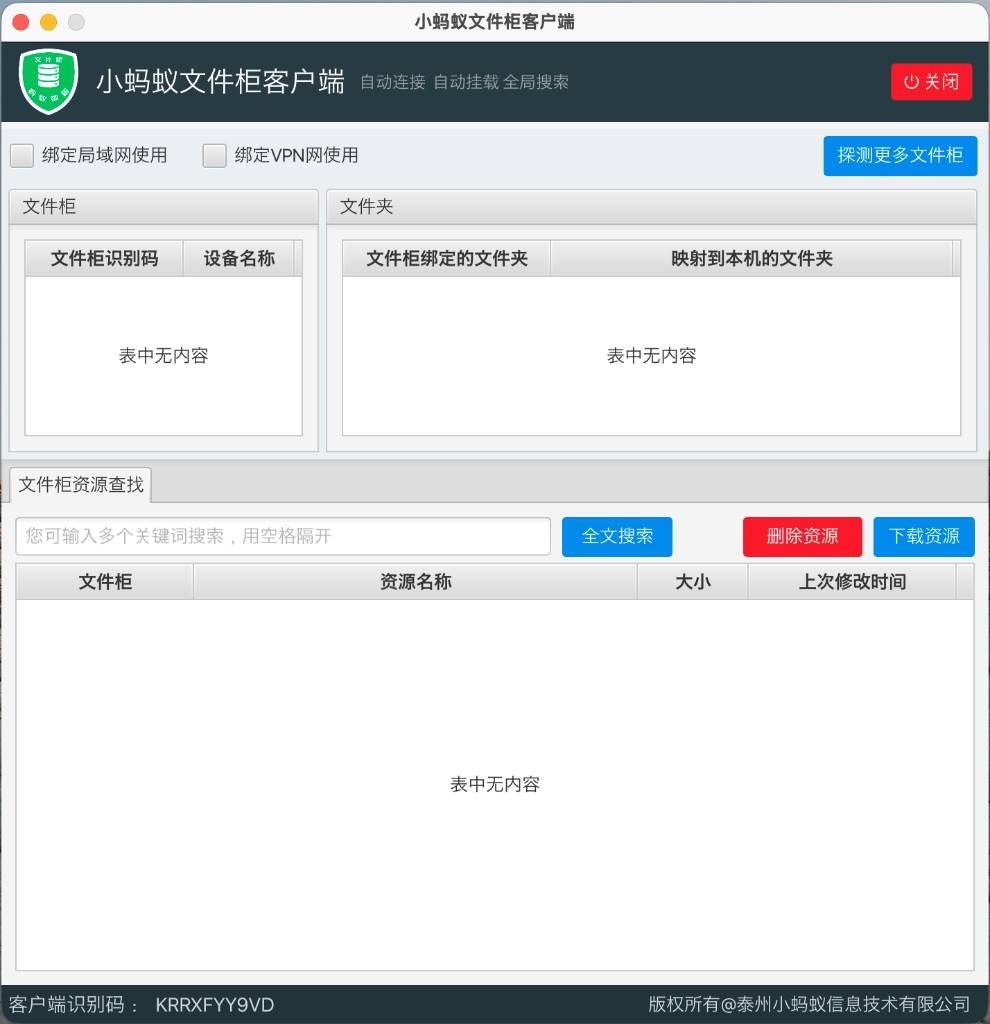
打开成功后,将进入客户端主界面。左下角显示客户端识别码,请将此识别码添加到服务端的「授权访问客户端」列表中。

小蚂蚁文件柜客户端主界面
客户端主界面:可探测并连接文件柜、管理文件夹映射与资源搜索;左下角显示客户端识别码。

客户端使用过程

完成客户端安装并在服务端完成授权后,可按以下步骤连接文件柜并使用资源。

07

绑定局域网或 VPN

选择客户端的工作模式。客户端的使用需要和文件柜处于同一网络环境(同一物理网络环境,或 VPN 环境)中,才可自动发现文件柜并自动建立连接。

VPN 模式一般用于您的设备和文件柜处于不同物理环境,可通过 VPN 建立虚拟专用网,实现外网内网安全访问。一般使用,直接选择「绑定局域网使用」即可。

08

探测文件柜

选择客户端的工作模式后,客户端与文件柜的连接会在 30 秒内自动完成,并在文件柜列表中显示已连接的文件柜,无需手动操作。

若 30 秒内无显示,可点击「探测更多文件柜」按钮开始新的发现。

09

文件夹映射

自动连接文件柜后,若文件柜开启 NFS 服务,客户端会自动在本电脑挂载 NFS 文件夹,并在文件夹列表中展示。

你可双击显示条目,直接打开映射的文件夹,即可访问文件柜中的文件资源。

10

全文搜索和下载资源

你可在搜索框中输入搜索关键字,从文件柜中全文搜索你的资源。全文搜索会搜索文件资源中的内容,高效便捷。

选择搜索结果条目,可下载或删除资源。删除的资源会先移动到文件柜的回收站中,回收站中的资源需要手动删除。